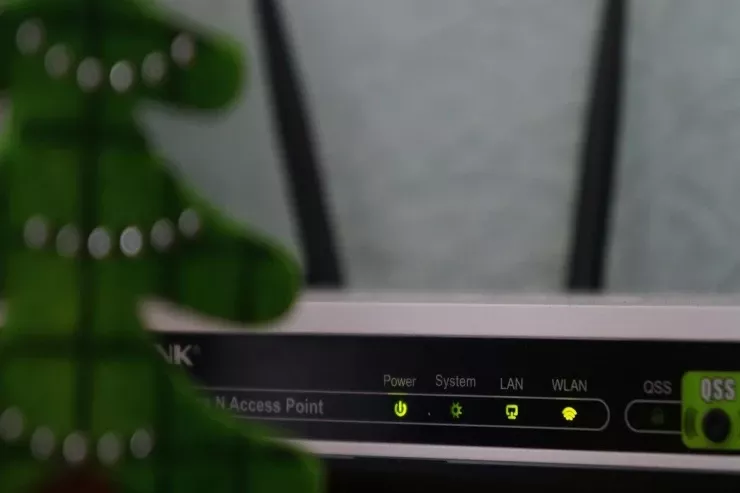

Wi-Fi şifrəsini unutmusunuzsa, routerin üzərindəki kodu axtarmağa və ya şəbəkə parametrlərini sıfırlamağa ehtiyac yoxdur. Telefon və ya kompüter həmin şəbəkəyə daha əvvəl qoşulubsa, yadda saxlanılan şifrəni bir neçə addımla cihazın özündən görmək mümkündür.
Lent.az xarici mediaya istinadla xəbər verir ki, bunun üsulu istifadə edilən əməliyyat sistemindən, Android, iOS, Windows və ya macOS-dan asılıdır.
Android-də Wi-Fi şifrəsini necə görmək olar?
Android smartfonlarında “Parametrlər” bölməsinə daxil olaraq “Bağlantılar” və ya “Şəbəkə və internet” bölməsini açmaq lazımdır. Bölmənin adı telefonun modelindən və Android versiyasından asılı olaraq dəyişə bilər.
Daha sonra Wi-Fi seçilir və telefonun qoşulduğu şəbəkənin yanındakı parametrlər işarəsinə toxunulur. Burada “QR-kod” funksiyasını tapmaq lazımdır.
Telefon PIN-kod, barmaq izi və ya digər üsulla şəxsiyyətin təsdiqlənməsini tələb edə bilər. Bəzi cihazlarda Wi-Fi şifrəsi QR-kodun altında birbaşa göstərilir.
Ayrı-ayrı Xiaomi və Samsung modellərində isə QR-kodun ekran görüntüsünü çəkib Google Lens vasitəsilə skan etməklə şəbəkə məlumatları arasında parolu görmək mümkündür.
iPhone-da Wi-Fi şifrəsi haradadır?
iPhone istifadəçiləri üçün proses daha sadədir. “Parametrlər” bölməsindən Wi-Fi menyusuna daxil olub hazırda qoşulduğunuz şəbəkəni seçmək lazımdır.
Şəbəkə məlumatlarında “Parol” bölməsinə toxunduqdan və Face ID, Touch ID və ya cihaz şifrəsi ilə təsdiqlədikdən sonra Wi-Fi şifrəsi ekranda görünəcək.
Windows-da Wi-Fi şifrəsini necə öyrənmək olar?
Windows əməliyyat sistemi ilə işləyən kompüterlərdə “Start” menyusundan Wi-Fi parametrlərinə daxil olmaq və aktiv simsiz şəbəkənin xüsusiyyətlərini açmaq lazımdır.
Şəbəkə məlumatlarında Wi-Fi təhlükəsizlik açarını göstərən bölməni seçdikdən sonra sistem yadda saxlanılan şifrəni göstərə bilər.
Mac-da Wi-Fi parolunu tapmaq
Mac istifadəçiləri Apple menyusundan “System Settings” bölməsinə, oradan isə Wi-Fi parametrlərinə daxil olmalıdırlar.
Yadda saxlanılan şəbəkələr siyahısında lazım olan Wi-Fi adının yanındakı üç nöqtəyə basaraq “Copy Password” seçimini etmək mümkündür. Şifrə mübadilə buferinə köçürülür və onu istənilən mətn sahəsinə yapışdıraraq görmək olar.
Şifrəni demədən Wi-Fi paylaşmaq da mümkündür
Android telefonlarında Wi-Fi bağlantısını QR-kod vasitəsilə başqaları ilə paylaşmaq mümkündür. Digər şəxs kodu telefon kamerası ilə skan edərək parolu əl ilə daxil etmədən şəbəkəyə qoşula bilər.
Qeyd olunur ki, bu üsullar yalnız həmin cihazda əvvəllər yadda saxlanılmış və ya hazırda qoşulu olan Wi-Fi şəbəkələri üçün keçərlidir. Telefon və ya kompüter başqa şəxsin qorunan şəbəkəsinə əvvəllər qoşulmayıbsa, adi parametrlər vasitəsilə həmin şəbəkənin şifrəsini öyrənmək mümkün deyil.


 Bizi Telegram-da izləyin
 t.me/lent_az
 Bizi Instagram-da izləyin
 Bizi TikTok-da izləyin
 Bizi Facebook-da izləyin
 Bizi X-da izləyin